Lance em segundos, começando pelo valor
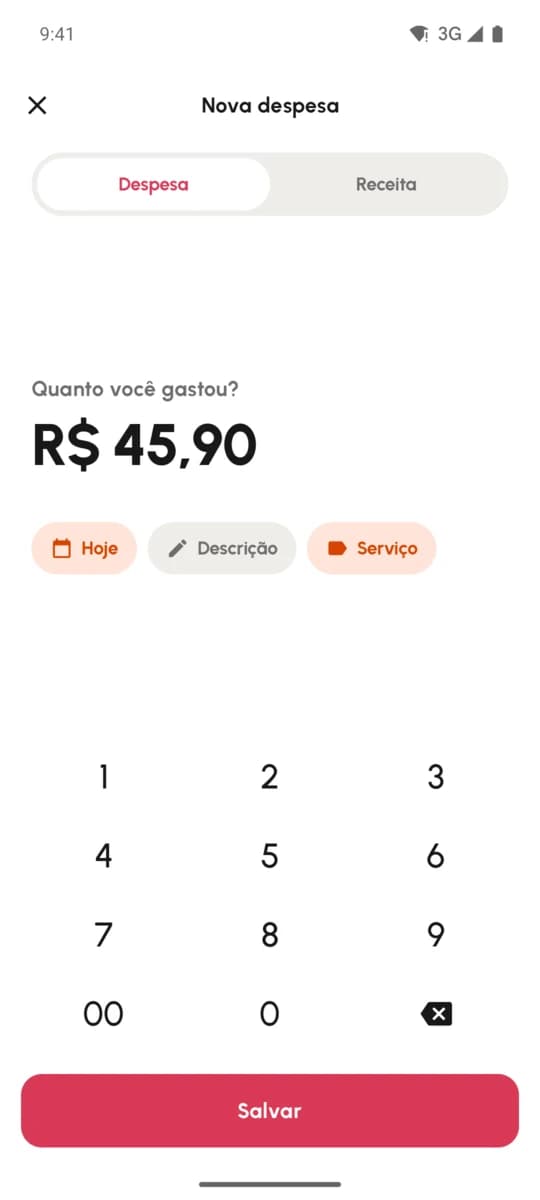
O app abre direto no R$ 0,00 com um teclado próprio: digite 4-5-9-0 e pronto, R$ 45,90. Categoria, cartão e data são opcionais, a um toque.
Custos · um app da Custom Shop
Lance receitas, despesas e compras no cartão em segundos, veja para onde vai o dinheiro e divida o controle do caixa com quem trabalha com você. No celular ou no computador.
Versão 1.3.0 · Android 8 ou superior e Windows 10 ou 11

Custom Shop Centro
Bia adicionou uma despesa de R$ 67,90 (Embalagens)
Recursos
Nada de planilha, nada de sistema complicado. O essencial para saber quanto entrou, quanto saiu e quanto sobrou.
O app abre direto no R$ 0,00 com um teclado próprio: digite 4-5-9-0 e pronto, R$ 45,90. Categoria, cartão e data são opcionais, a um toque.
Tem mais de uma loja? Crie “Loja 2” e mantenha cada caixa separado.
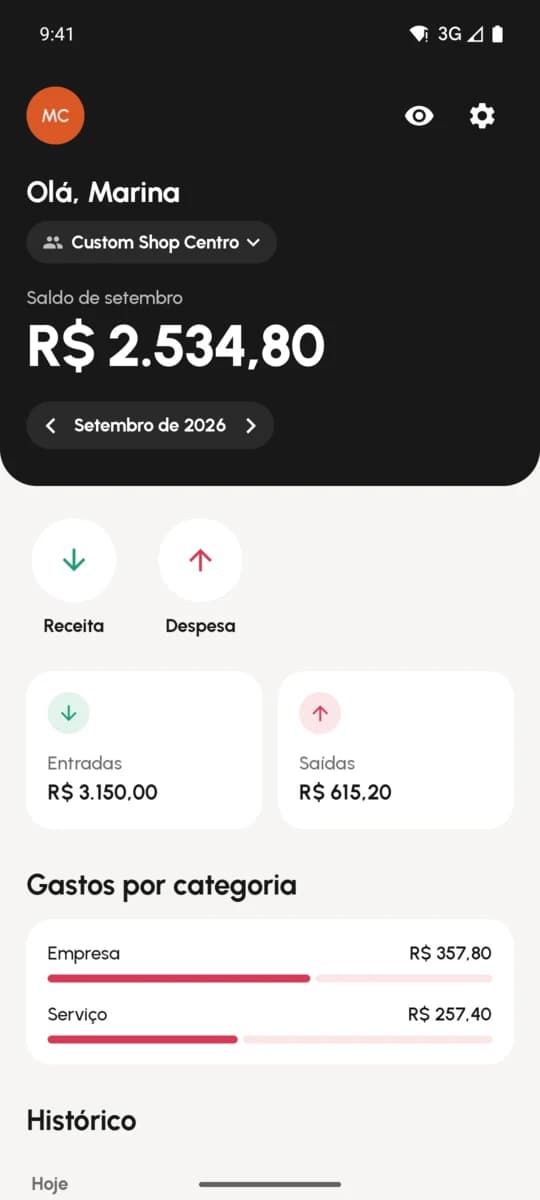
Saldo do mês
R$ 2.534,80
Entradas
R$ 3.150,00
Saídas
R$ 615,20
Digitou “Aluguel” uma vez? Da próxima, ela aparece como sugestão.
Saiba na hora quando alguém da equipe lança, edita ou exclui algo.
Um toque no olho esconde os valores quando tem gente olhando.
Escolha o tema que combina com você, ou siga o do celular.
Troque seu nome e sua senha quando quiser, direto nas configurações.
Login com senha criptografada, conexão segura e cada perfil só para quem você convidar.
Cartão de crédito
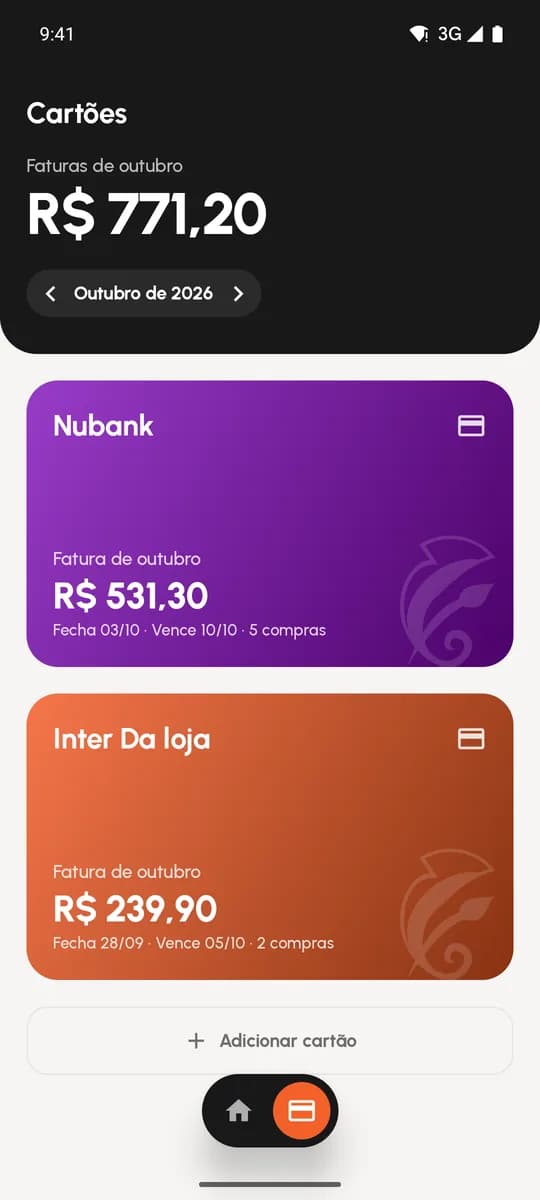
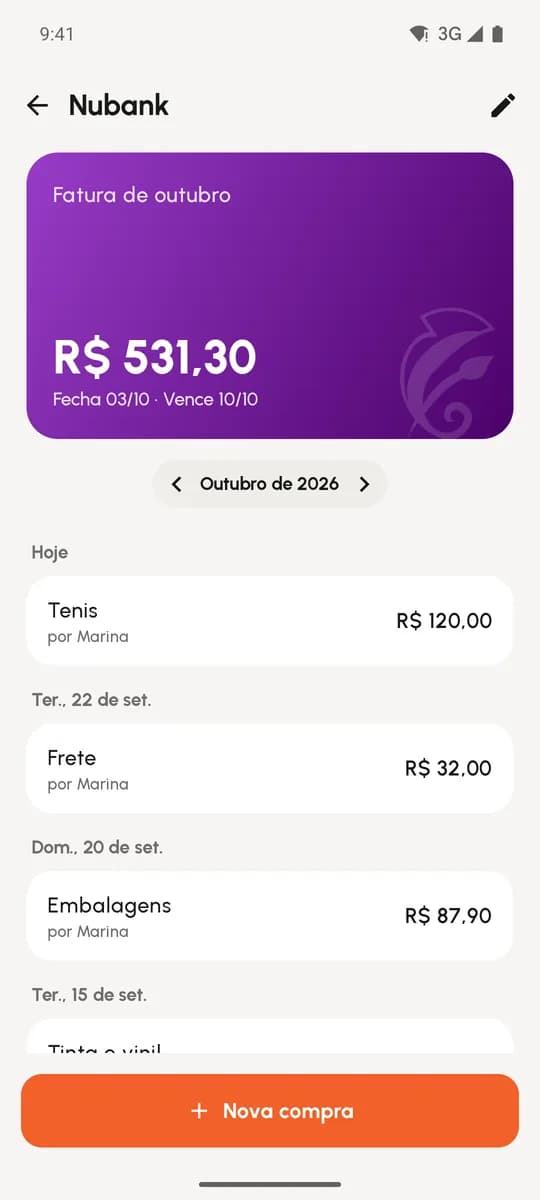
Registre as compras no cartão como uma despesa comum. O Custos já sabe em qual fatura cada uma entra.
“Nubank”, “Inter da loja”… Você reconhece cada um de relance, na lista e no histórico.
Informe o dia de fechamento e o de vencimento. Comprou depois do fechamento? Vai para a fatura seguinte, sem conta de cabeça.
No saldo, a compra no cartão entra no mês do vencimento da fatura, que é quando o dinheiro sai de verdade.
Quanto vence em cada cartão, o total do mês e cada compra com quem lançou.
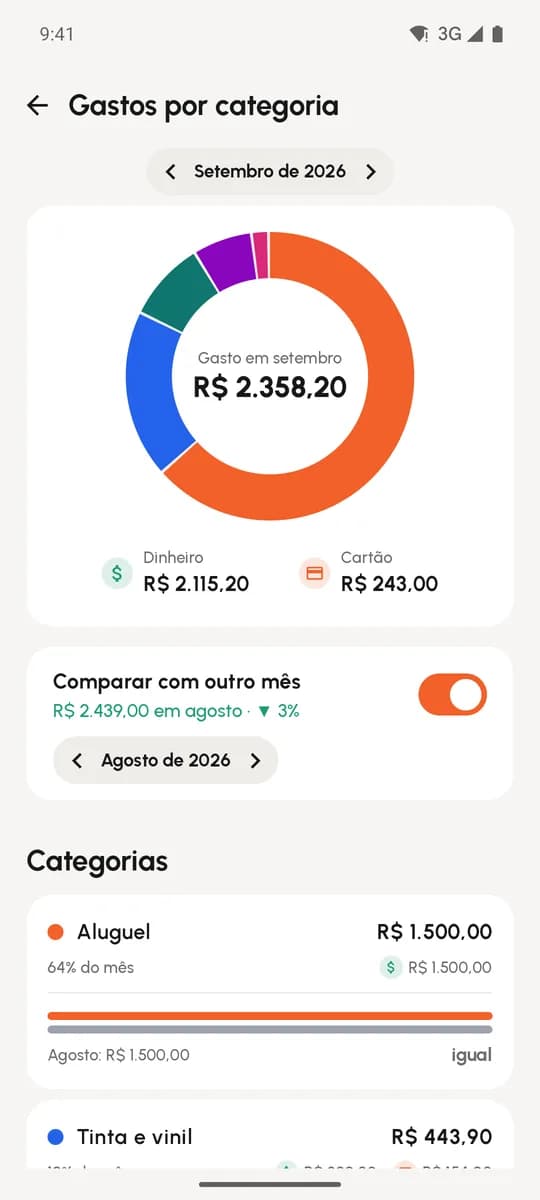
Tinta e vinil · vs agosto
27%
Gastos por categoria
Cada gasto mostra quanto foi em dinheiro e quanto foi no cartão, para você saber o que já saiu do caixa e o que ainda vai vencer.
Aluguel, Fornecedor, João… Você dá o nome, e o app sugere de novo na próxima vez.
Os 3 maiores gastos já aparecem na tela inicial. Um toque abre a pizza com todas as categorias.
Escolha o mês e veja, categoria por categoria, onde você gastou mais ou menos.
Divisão em caixinhas
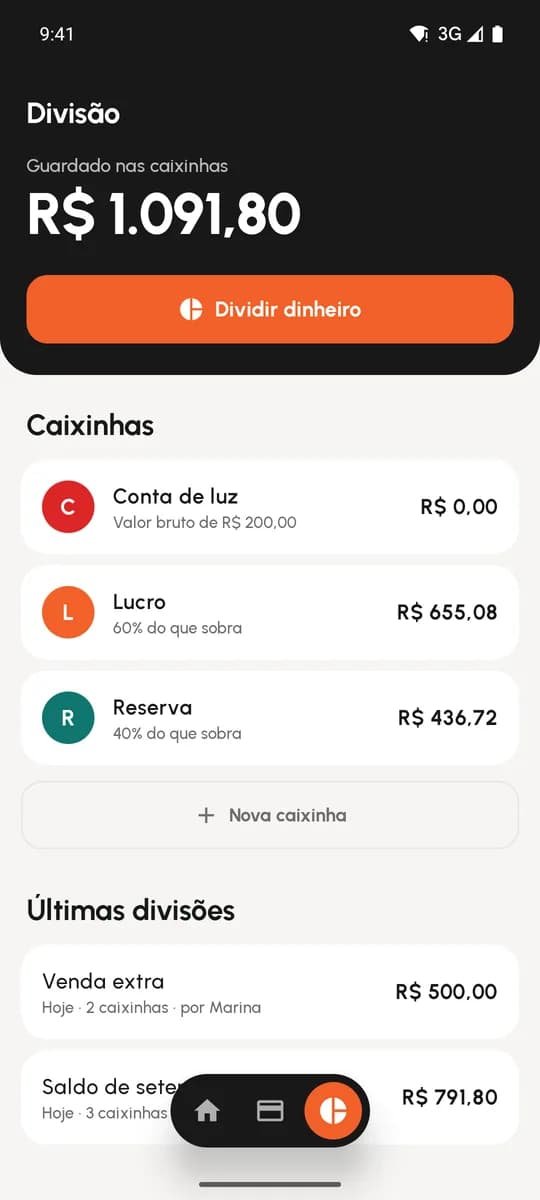
Divida o que sobrou no mês entre o seu lucro e as reservas para pagar as contas, sem planilha e sem conta de cabeça.
Venda extra
R$ 1.500,00
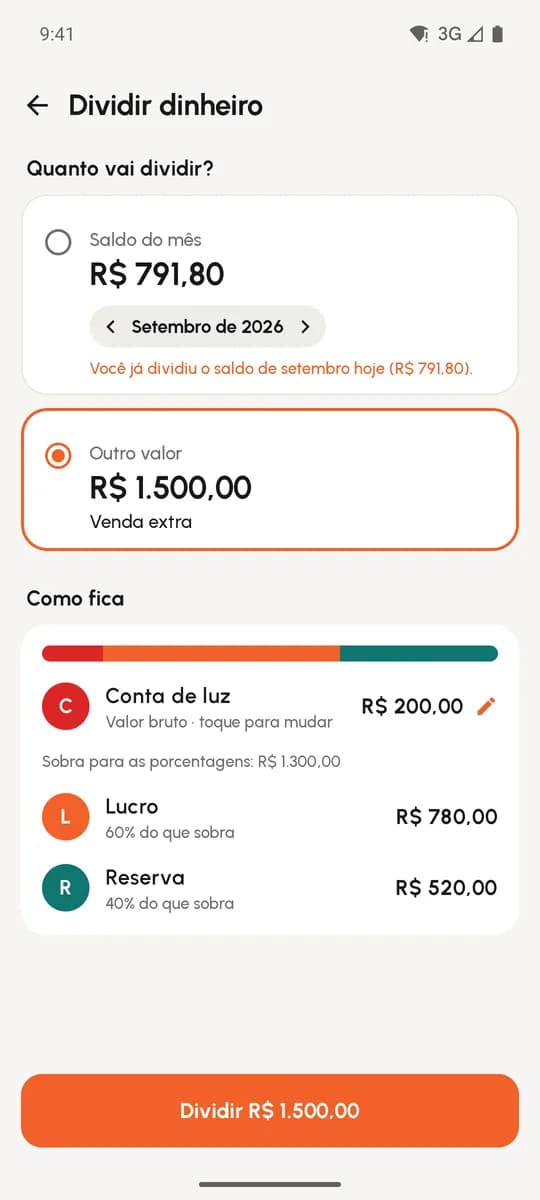
Sobra para as porcentagens
R$ 1.300,00
De valor bruto, para as contas fixas (Aluguel, R$ 1.500), e de porcentagem, para o resto (Lucro 60%, Reserva 40%).
O saldo do mês com um toque, ou outro valor digitado, como uma venda extra que acabou de entrar.
Primeiro saem os valores brutos; o que sobra é repartido pelas porcentagens. Dá para ajustar o bruto só naquela vez.
Cada uma guarda o seu saldo. Pagou a conta com a reserva? Retire da caixinha e fica tudo registrado.
Como funciona
Nome, email e senha, em três passos rápidos. Seu perfil já nasce pronto para usar.
Toque em Receita ou Despesa, digite o valor e salve. O saldo do mês se atualiza na hora.
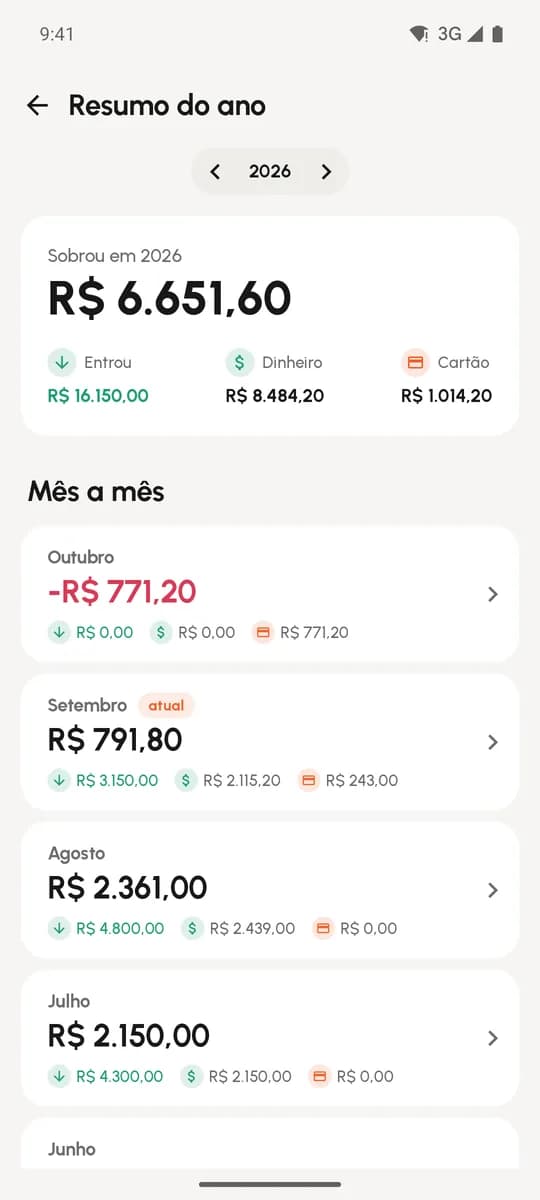
Veja o histórico por dia, os gastos por categoria e, no resumo do ano, quanto sobrou em cada mês.
Em equipe
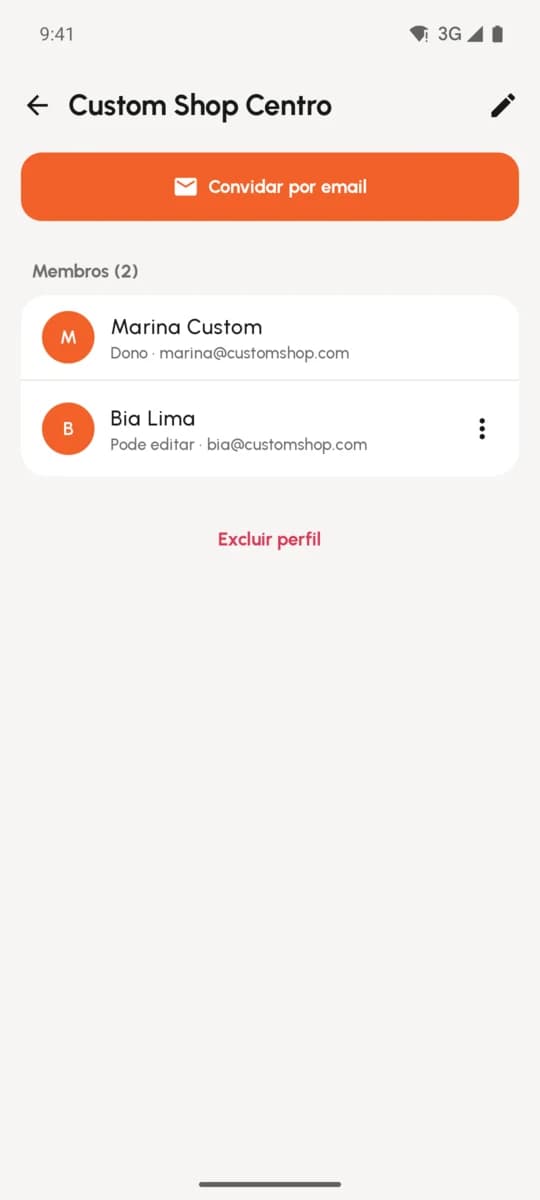
Sócio, funcionário ou contador: cada um entra no perfil do negócio com a permissão certa.
A pessoa recebe o convite no app — mesmo que ainda não tenha conta.
Lança, edita e exclui receitas e despesas junto com você.
Acompanha o saldo e o histórico, sem mexer em nada.
Cada lançamento avisa os outros membros no celular, com quem fez e o valor.
Os lançamentos mostram quem registrou, por exemplo “Embalagens · por Bia”.
Baixe o app no celular ou no computador, crie sua conta e faça o primeiro lançamento agora mesmo.
Versão 1.3.0. No Android, ao abrir o APK, o celular pode pedir para permitir a instalação de apps desta fonte — é só confirmar. No Windows 10 ou 11 é só abrir o programa, sem instalar nada; se aparecer o aviso do SmartScreen, clique em “Mais informações” e depois em “Executar assim mesmo”.
Dúvidas
No iPhone ainda não: por enquanto o celular é só Android (versão 8 ou superior), e a versão para Google Play está a caminho. No computador, sim: tem o Custos para Windows 10 e 11, com a mesma conta e os mesmos dados do celular.
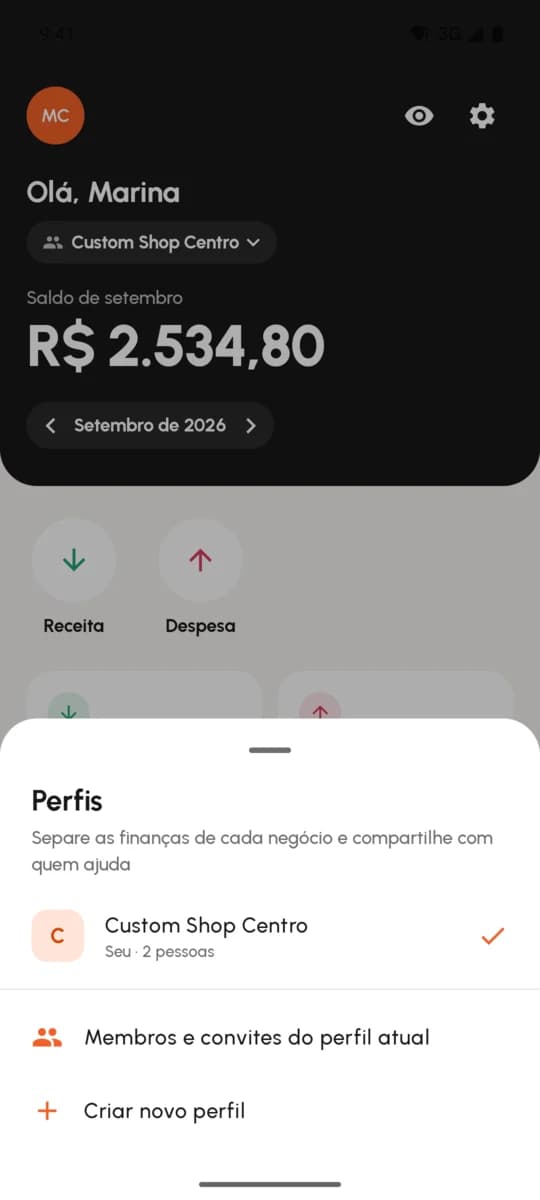
Sim. Crie um perfil para cada negócio — por exemplo “Loja Centro” e “Loja 2” — e troque entre eles no topo da tela inicial.
Ao cadastrar o cartão, você informa o dia em que a fatura fecha e o dia em que vence. Compras até a véspera do fechamento entram na fatura do mês; a partir do dia do fechamento, vão para a seguinte. No saldo, elas contam no mês do vencimento.
Você cria caixinhas de valor bruto (um valor fixo, como o aluguel) e de porcentagem (como Lucro 60% e Reserva 40%, somando 100%). Na hora de dividir, escolhe o saldo do mês ou digita outro valor: cada caixinha de valor bruto recebe só o que falta para chegar na meta (completa, ela para de receber) e o que sobra é repartido pelas porcentagens. Cada caixinha guarda o seu saldo, e dá para retirar quando usar o dinheiro ou desfazer uma divisão.
Só você e as pessoas que você convidar para o perfil. Cada convidado entra como “Pode ver” ou “Pode editar”, e você pode remover o acesso quando quiser.
Sim. Os lançamentos ficam salvos com segurança no servidor, assim você e sua equipe veem tudo atualizado em qualquer celular.
Sim. No histórico, cada lançamento tem uma bolinha: toque nela quando pagar a conta (ou receber o valor) e ele fica riscado. Assim você planeja o mês e vai riscando o que já saiu, como numa lista.
Toque em “Baixar para Android”, abra o arquivo baixado e confirme a instalação. Se o Android pedir, permita instalar apps do navegador ou do gerenciador de arquivos.
